


Koncoročný koncert
Srdečne pozývame!
- 24. júna 2021 o 17:00
- organová sieň Konzervatória
- účinkujú študenti odboru Cirkevná hudba
- vstup v rúškach
Srdečne pozývame!
Srdečne pozývame všetkých záujemcov o štúdium na deň otvorených dverí na Konzervatóriu formou konzultácií.
TENTO NÁVOD SLÚŽI AKO POMÔCKA NA ZÁPIS PREBRATÉHO UČIVA A PRI KOMUNIKÁCII S TRIEDNYM PEDAGÓGOM PRI OSPRAVEDLŇOVANÍ ABSENCIÍ.
Návod vznikol screenshotmi na webovom prehliadači Mozilla Firefox. V závislosti od Vami použitého webového prehliadača sa môžu obrázky líšiť.
Po prihlásení do EduPage zvolím položku „Triedna kniha”.
Do zvýrazneného políčka sa zapisuje prebraté učivo na danej hodine. Po ukončení práce nezabudnite kliknúť na „Uložiť” v pravej časti.
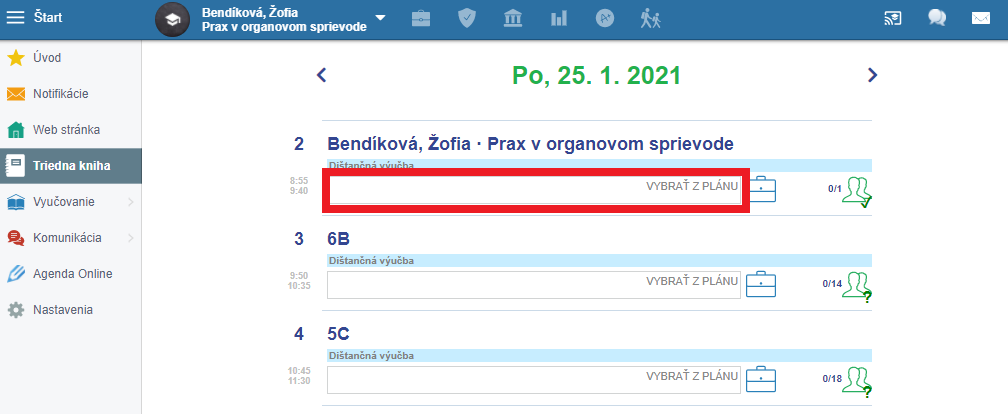
Zadávanie dochádzky študenta sa realizuje na ikone postavičiek.
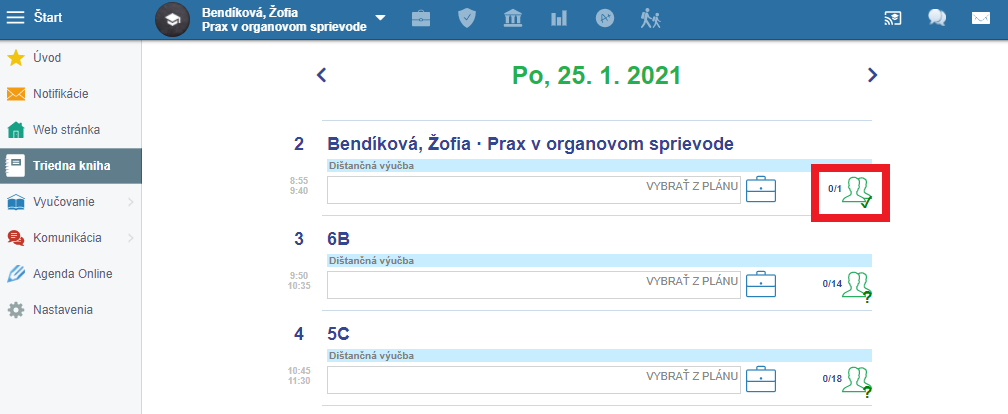
Ak študent na hodine bol prítomný, kliknem na tlačidlo „OK”.
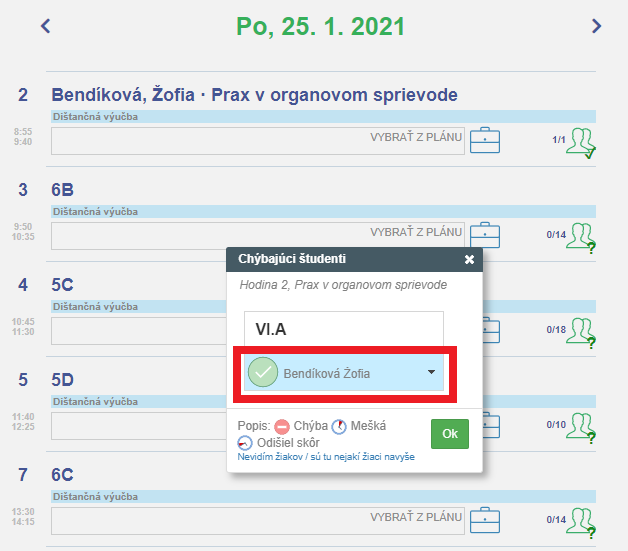
Ak študent na hodine nebol prítomný, kliknem na meno študenta, aby sa zelená ikona zmenila na červenú.
Ak študent meškal, kliknem na meno študenta dvakrát a môžem zadať čas meškania.
Ak študent odišiel skôr, kliknem na meno študenta trikrát a môžem zadať čas odchodu.
Viacnásobným klikaním na meno študenta sa cyklicky pohybujem medzi uvedenými možnosťami.
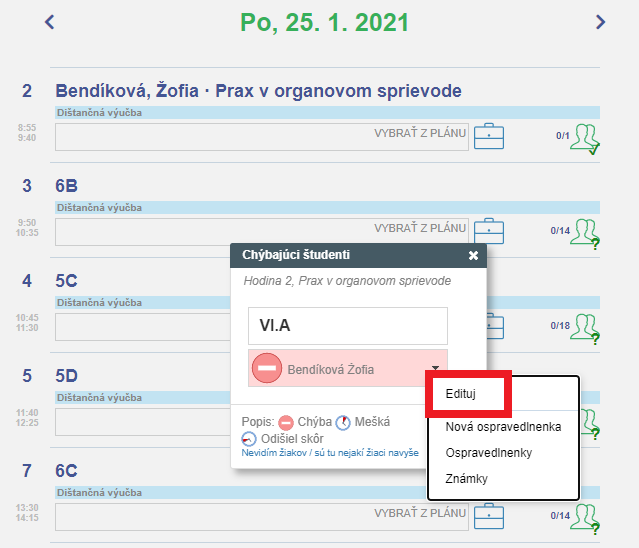
Po zadaní typu absencie (študent nebol prítomný, študent meškal, študent odišiel skôr) môžem informovať triedneho pedagóga o mojom návrhu na ospravedlnenie kliknutím na čierny trojuholník.
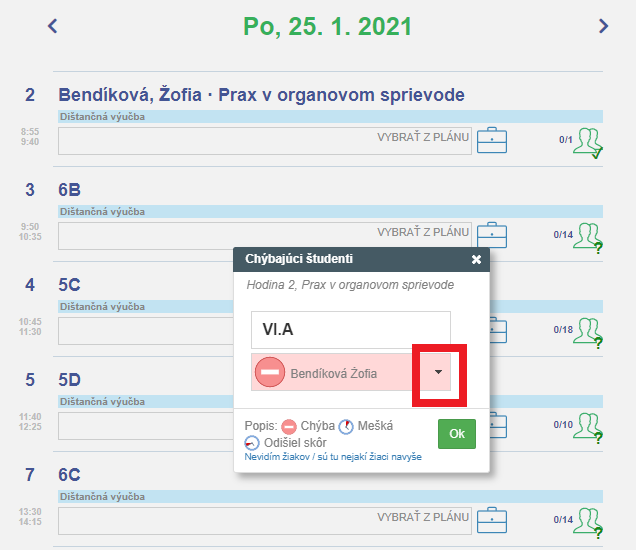
V zobrazenom menu kliknem na Edituj.
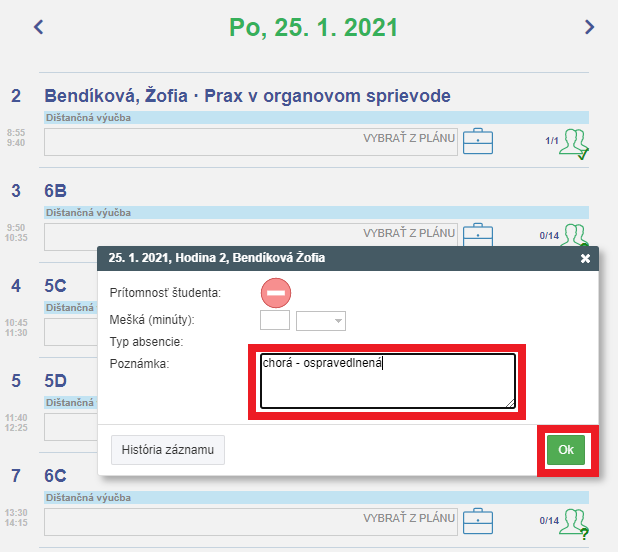
V nasledujúcom dialógovom okne napíšem do políčka „Poznámka” správu pre triedneho pedagóga. A na záver kliknem na tlačidlo „OK”, tým je absencia uložená.
Kedy?
Náš ďalší DOD zo série dní otvorených dverí sa uskutoční v sobotu 20. februára 2021 v čase od 10:00 hodiny.
DOD informátori
Počas celého priebehu DOD budú k dispozícii dvaja informátori, ktorí Vám pomôžu s informáciami v súvislosti s praktickými otázkami typu termín prihlášok, termín prijímacích skúšok, vyžadované kritériá na štúdium, koľko odborov je možné študovať na našej škole a pod.
Kde?
DOD bude prebiehať v online priestore, na platforme MS Teams. Pre konzultáciu s pedagógom kliknite na odkaz nižšie. Budete presmerovaní na nové okno vo webovom prehliadači a môžete si vybrať pripojenie buď cez prehliadač (odporúčané prehliadače Google Chrome, Microsoft Edge) alebo cez aplikáciu MS Teams. Potom počkajte, kým Vás pedagóg pustí do schôdze. Nezabudnite si zapnúť kameru a mikrofón.
V prípade akýchkoľvek otázok alebo technických problémov kontaktujte, prosím, informátorov.
Prosím, dodržujte čas svojich rezervácií.
INFORMÁTOR (MgA. Ing. Juraj Slovík, Bc. Katarína Marčeková)
Cirkevná hudba, hra na organe (Mgr. art. Peter Reiffers)
Hra na akordeóne (Mgr. art. Tibor Rácz)
Hra na bicích nástrojoch (MgA. Peter Kosorín)
Hra na elektrickej gitare (Ing. Andrej Kellenberger)
Hra na flaute (Mgr. art. Martina Kuštárová)
Hra na gitare (Mgr. art. Radka Krajčová, Mgr. art. Miloš Slobodník)
Hra na hoboji (Mgr. art. Monika Poláková)
Hra na husliach (Mgr. art. Stanislav Mucha, Mgr. art. Juraj Tomka, ArtD.)
Hra na klarinete (Mgr. art. Peter Drlička)
Hra na klavíri (Mgr. art. Jana Martinčeková)
Hra na zobcovej flaute (Mgr. art. Katarína Ducai)
Hudobno-dramatické umenie – herectvo (MgA. Martina Michalcová)
Hudobno-dramatické umenie – herectvo (MgA. Ján Slezák)
Hudobno-dramatické umenie – herectvo (Mgr. art. Tomáš Roháč, ArtD.)
Hudobno-dramatické umenie – spev (Mgr. art. Eva Banči)
Hudobno-dramatické umenie – spev (Mgr. art. Lenka Pauliková)
Hudobno-dramatické umenie – spev (Mgr. art. Božena Gráfová, ArtD.)
Hudobno-dramatické umenie – tanec (Mgr. art. Katarína Matúšová)
Hudobno-dramatické umenie – tanec (Mgr. art. Elena Spaskov, ArtD.)
Hudobno-dramatické umenie – tanec (Mgr. art. Renáta Ptačin)
Skladba, dirigovanie (Mgr. Dana Šustáková)
Spev – operný (Mgr. art. Silvia Lejava Adamíková, ArtD.)
Čo robiť v prípade, ak mám záujem o konzultáciu k nástroju, ktorý nie je uvedený?
Kontaktujte informátorov, ktorí sprostredkujú konzultáciu.
Čo robiť v prípade, ak nemám rezerváciu cez rezervačný systém?
Kontaktujte informátorov, ktorí sprostredkujú konzultáciu u pedagóga, ktorý má ešte voľné termíny.
Je nutná inštalácia MS Teams?
Nie je potrebné nič inštalovať, stačí internetový prehliadač Google Chrome alebo Edge.
Z čoho bude pozostávať DOD?
Aká dlhá je konzultácia?
Jednotlivé konzultácie budú v rozsahu 15-20 minút.
Aby ste tento čas využili čo najefektívnejšie, odporúčame, aby ste si pre pedagóga vopred pripravili piesne, skladby prípadne otázky umeleckého charakteru, ako napr. výber repertoáru a pod.
Kde nájdem informácie o prijímačkách?
Informácie k prijímacím skúškam nájdete na tomto odkaze: https://www.konzervatorium.sk/prijimacie-skusky/
Milí priatelia, prijmite pozvanie na ďalší online koncert z dielne Konzervatória v spolupráci so Slovenským inštitútom v Berlíne.
Sledujte nás v sobotu 20.2.2021 o 18:00 na FB stránke Konzervatória a FB stránke Slovenského inštitútu v Berlíne
Srdečne pozývame!
V piatok 22.1.2021 nás navždy opustila naša dlhoročná kolegyňa a pedagogička školy prof. Jana Világošová.
Milá pani profesorka, ĎAKUJEME!
TENTO NÁVOD SLÚŽI AKO POMÔCKA PRI ZAPISOVANÍ ZNÁMOK Z INDIVIDUÁLNYCH PREDMETOV.
Návod vznikol screenshotmi na Androide, v závislosti od mobilného telefónu sa môžu obrázky líšiť (mám zapnutý tmavý režim, vaša aplikácia môže mať biely podklad).
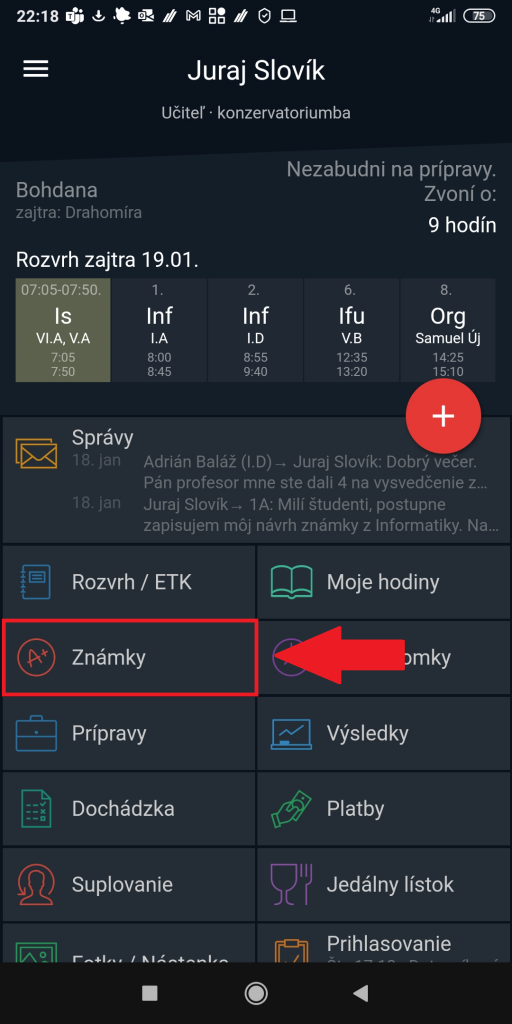
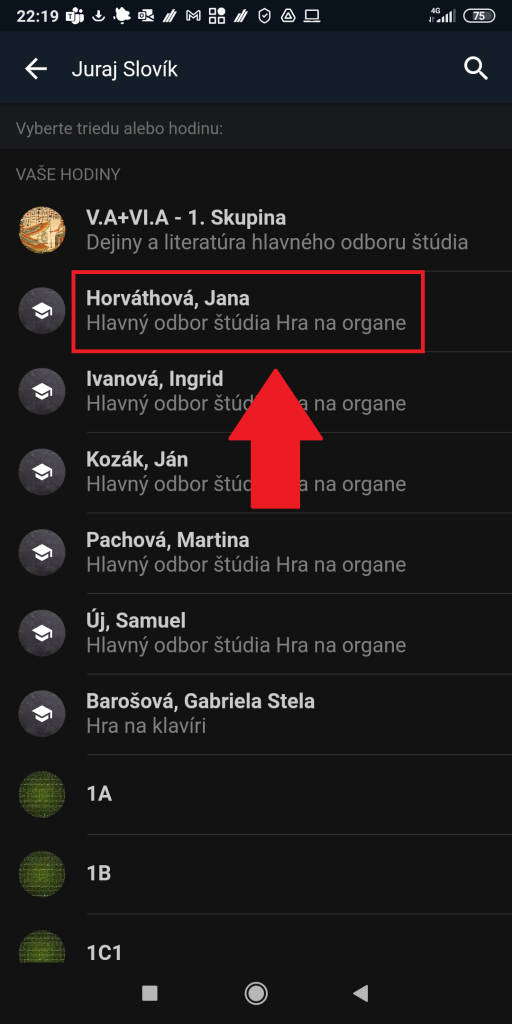
Postupne klikajte na položky v poradí podľa obrázkov:
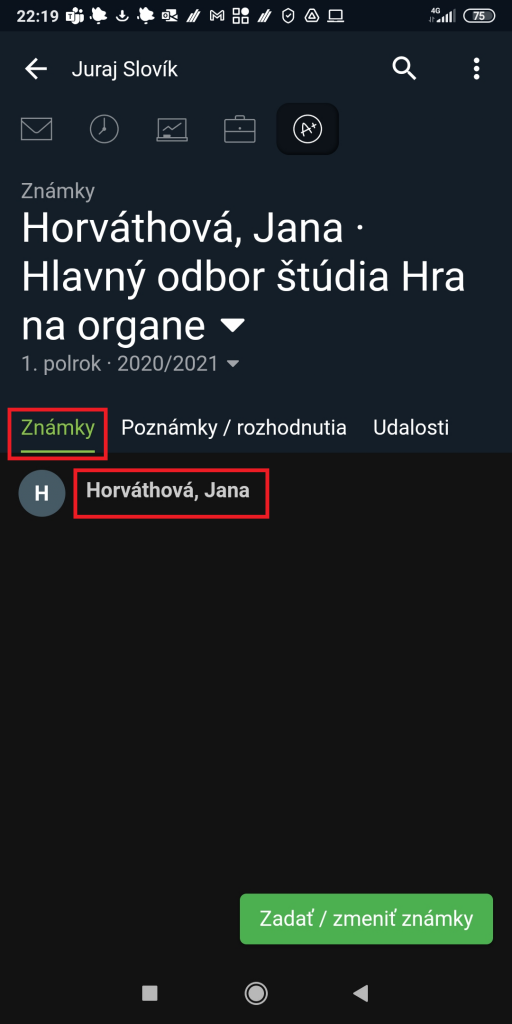
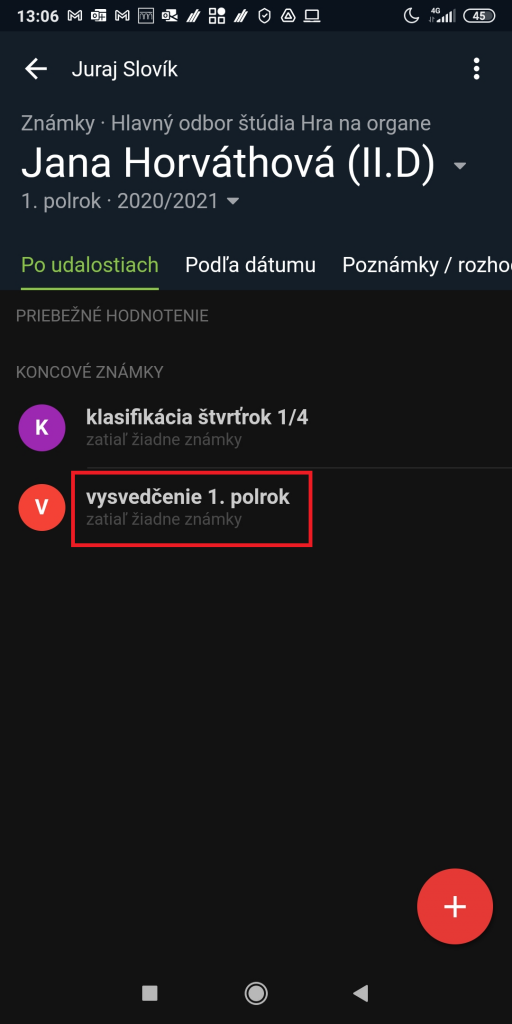
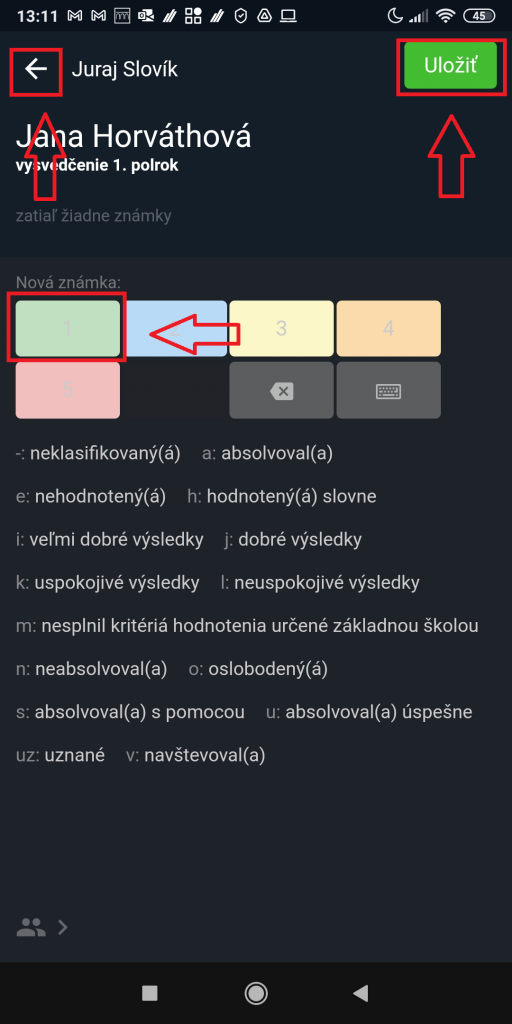
V nasledujúcom kroku je potrebné dodržať poradie:
– kliknem na známku
– kliknem na Uložiť
– kliknem na šípku späť v ľavej hornej časti
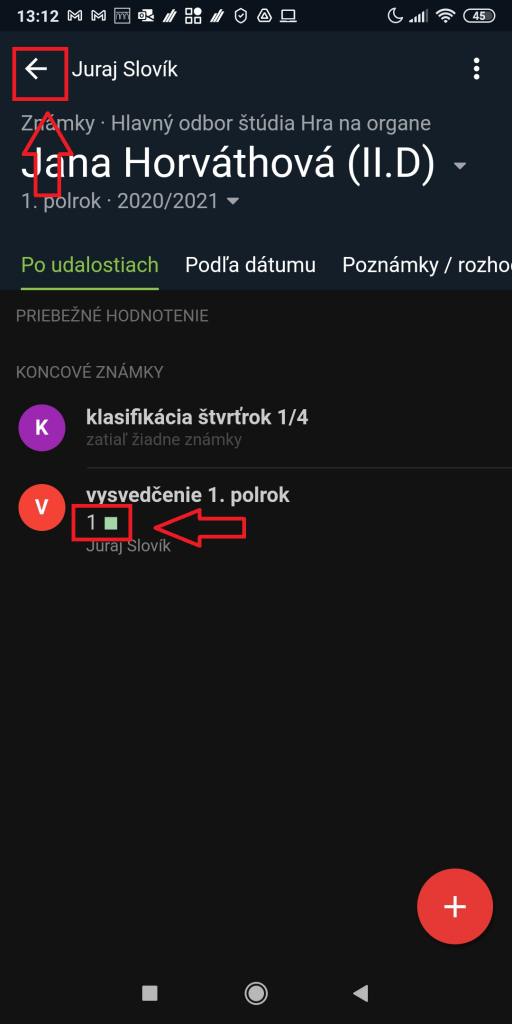
Správne zadanie známky môžem vidieť pri položke vysvedčenie 1. polrok.
Na zadávanie ďalšej známky / na ukončenie zadávania kliknem na šípku späť v ľavej hornej časti.
TENTO NÁVOD SLÚŽI AKO POMÔCKA PRI ZAPISOVANÍ ZNÁMOK Z INDIVIDUÁLNYCH PREDMETOV.
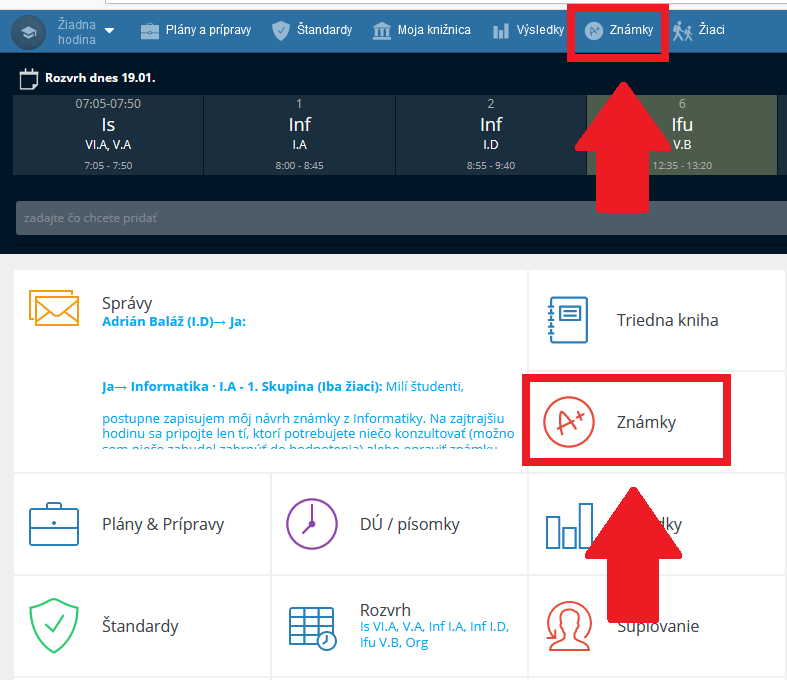
1. V úvodnom okne kliknem na známky. Mám dve možnosti ako ukazuje obrázok:
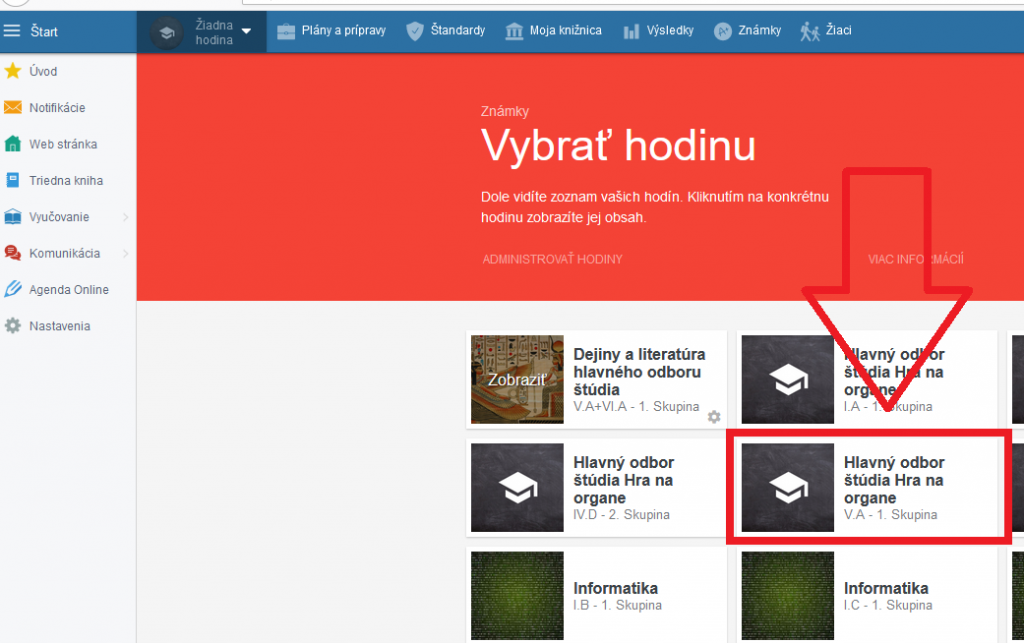
2. V nasledujúcom okne si kliknutím vyberiem predmet / študenta, ktorému chcem známku zapísať (v tomto okne sa ukážu študenti, ktorí majú zadané hodiny cez EduPage):
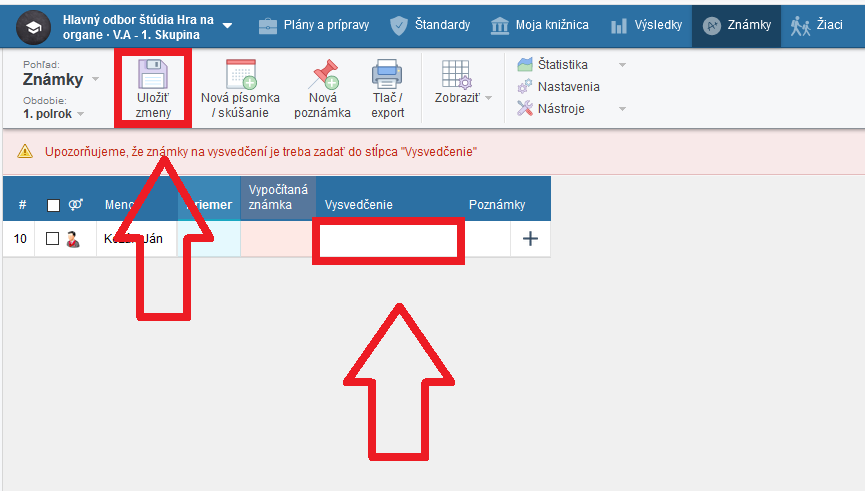
3. Známku na polročnú klasifikáciu zapíšem do stĺpca s názvom „Vysvedčenie”. Po číselnom zadaní známky, nezabudnite kliknúť na „Uložiť zmeny”.
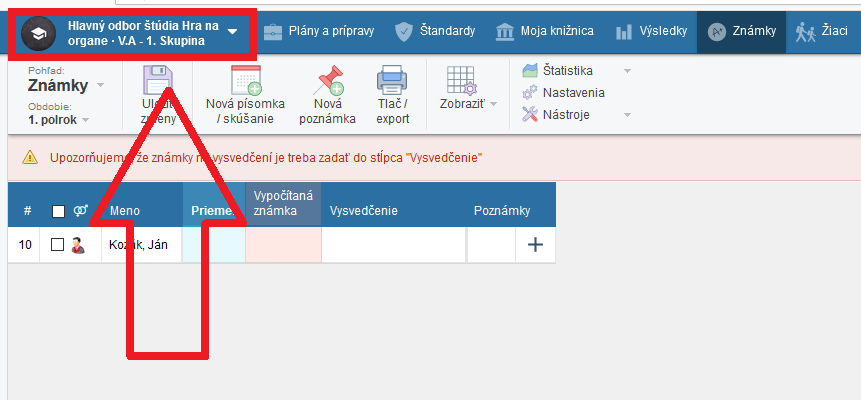
4. Ak chcem zadať ďalšiu známku inému študentovi kliknem na položku v ľavej hornej časti ako ukazuje obrázok a dostanem sa naspäť do okna z obrázka č. 2
5. Po skončení práce sa odhlásim, resp. ukončím prácu zaužívaným spôsobom.
